
一份为实际计划而做的 2027 年日历
Printable 2027 calendar 指可以下载并打印的 2027 年日期表。全年版将一月至十二月放在同一张纸上,月历版则给每一天留下更多书写空间。把它贴在墙上或放进文件夹,就能随时看到安排,不必打开应用或登录另一个账号。
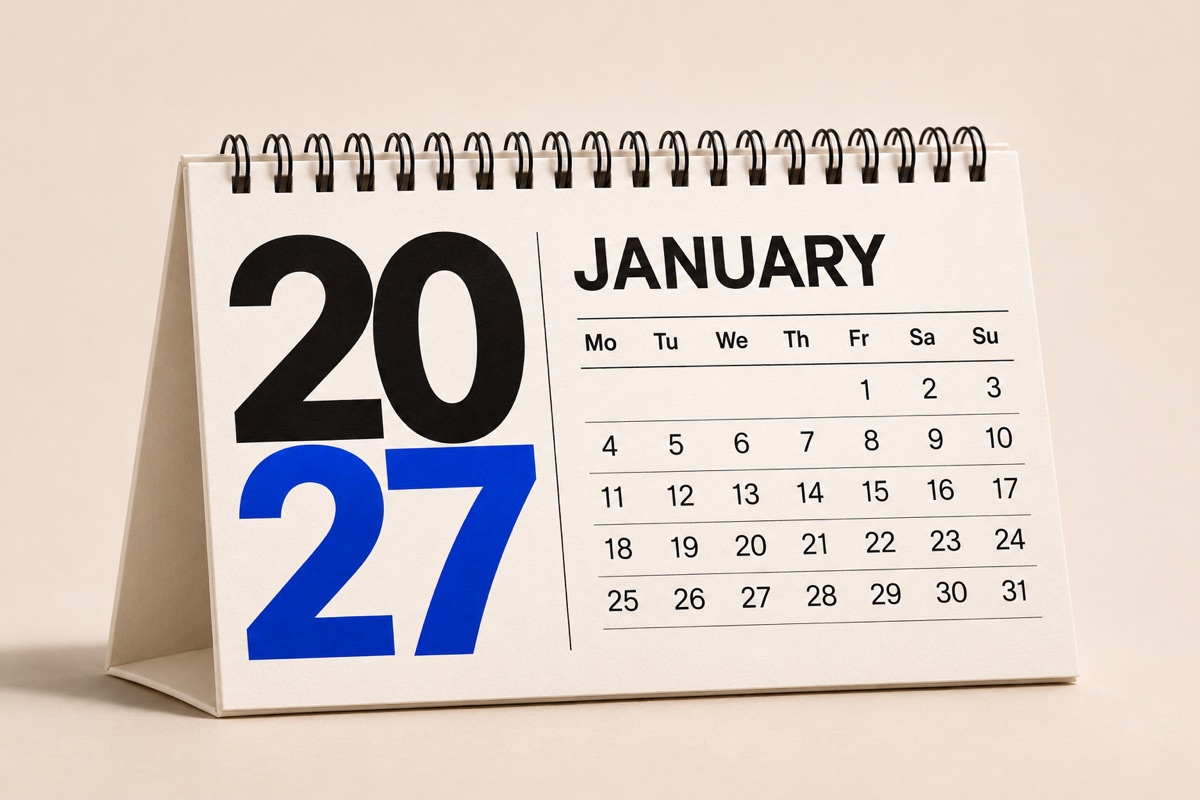
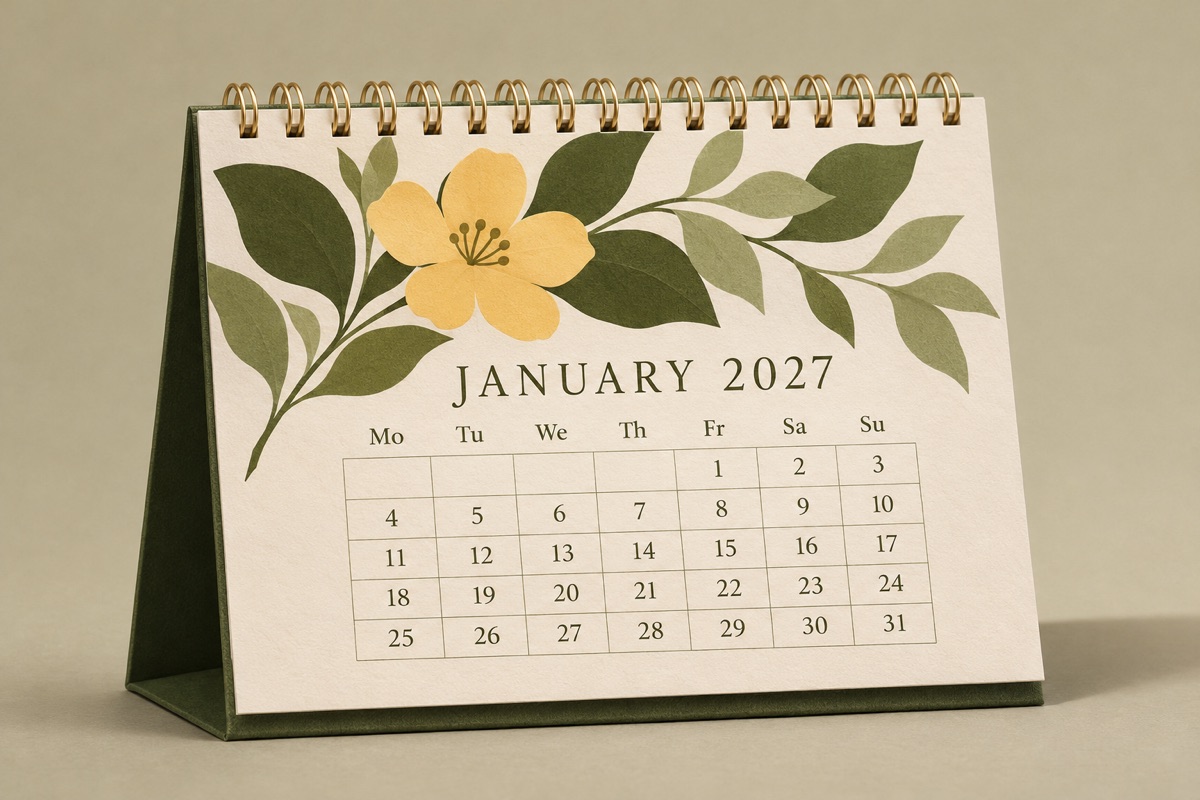
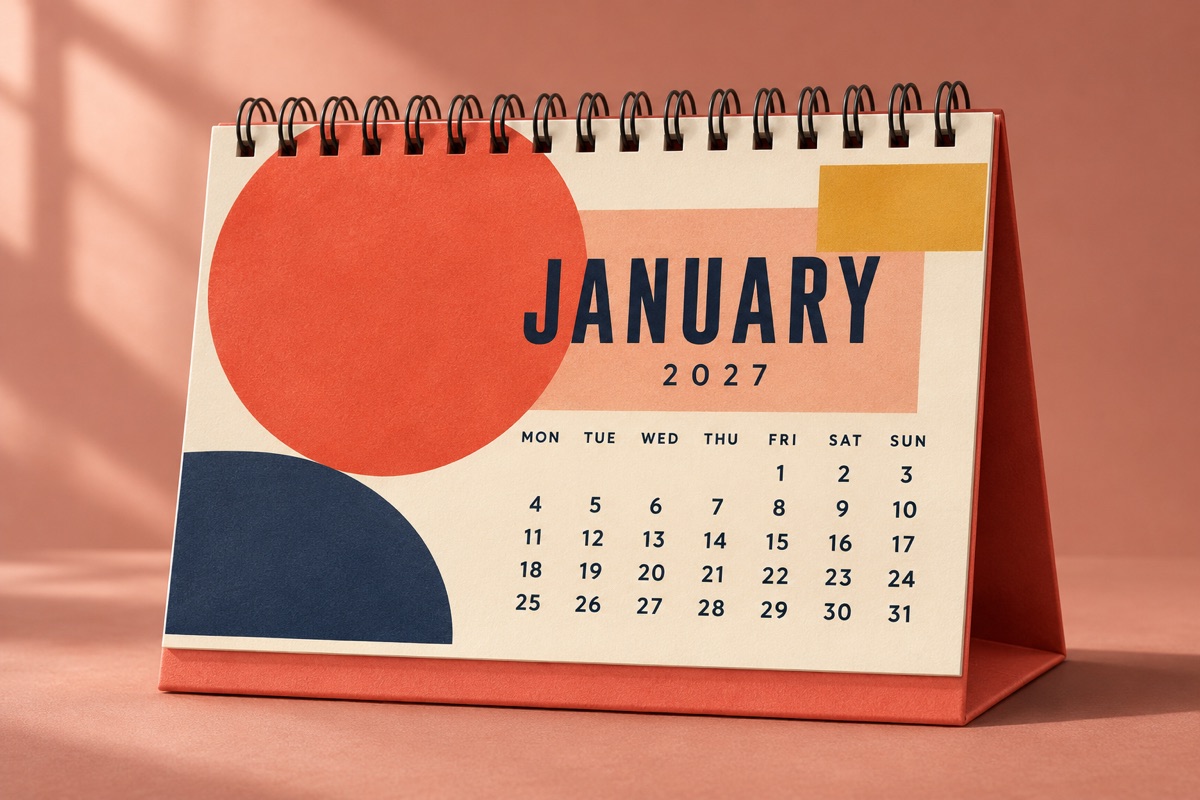
上方生成器使用同一套日期网格生成这两类版式。2027 年从星期五开始,共 365 天,二月到 28 日结束。你可以先在预览中核对排版,再保存文件。所有导出页面均采用白色背景、清晰的星期标识和适合普通家用打印机的页边留白。
全年总览还是逐月计划?
如果要安排长期项目、学期、旅行或重要截止日期,选择全年一页。十二个小月历共同组成年度总览。竖版适合放入文件夹,横版则适合较宽的桌面或公告板。这种版式更适合查日期、看全年节奏,而不是记录详细的每日待办。
如果要写预约、家务或手写提醒,选择单个月份,较大的日期格更方便记录。选择 12 页月历,可以一次生成每月独立一页的 PDF,之后打印整套或只打印需要的页面。十二页会统一使用你选择的纸张尺寸、配色及每周起始日。
如何生成你的 2027 年日历
先选择日历版式,再设置 A4 或 US Letter 纸张与横竖方向,接着决定一周从星期一还是星期日开始。调整每项设置时,右侧预览都会即时更新,方便你在下载前比较效果。上方月份入口可以直接切换到指定月份。
你还可以填写家庭、班级、团队或个人目标作为标题,选择珊瑚红、墨色或松绿,开启或关闭周末突出显示和笔记横线。下载 PDF 会保存所选日历;打印日历会打开打印窗口;预览页 SVG 只保存当前展示的一页,包括 12 页模式中正在预览的月份。
A4 和 Letter,选对打印纸
A4 为 210 × 297 毫米。US Letter 为 8.5 × 11 英寸,即 215.9 × 279.4 毫米。两者比例略有不同,应当选择打印机实际装入的纸张。生成器会同时调整文档尺寸和预览比例,不会把已完成的日历直接拉伸到另一种纸张上。
竖版适合文件夹和狭长墙面,横版则让单月日期格拥有更宽的书写空间。如果要把日历融入更大的印刷设计,可以下载预览 SVG,并参考本站的纸张尺寸指南。放入其他文档时,请继续保留现有页边距,避免重要文字靠近裁切边缘。
打印前选好每周起始日
每周起始日只影响列顺序,不会改变日期。周日起始的版式将星期日放在第一列,周一起始的版式则让工作日连续排列,并把周六、周日放在右侧。选择你平时习惯的顺序,查阅预约和工作安排会更直观。
不论选择哪一种列顺序,周末颜色都会跟随实际星期变化。关闭突出显示可以得到更统一的日期样式。本工具不预填公共假日,方便不同国家和地区使用。打印后,请根据官方公布的日程,补充当地假日、学校假期和单位休息日期。
把日历放到每天看得见的地方
家庭可以在厨房附近放一张月历,让每位成员使用不同颜色的笔;教师可以用全年版规划学期,用月历安排课程;小型团队可以标注上新日期、预约和交付时间。先写下必须记住的日期,再围绕它们安排可以灵活调整的事项。
不要把所有待办都挤进日期格。格内只写简短标签,更详细的信息放到笔记区。计划改变时,可以重新打印单个月份,不必替换整套日历。所有自定义内容都在浏览器内处理,你无需创建账号或上传计划细节,就能重新生成一份。
怎样打印得清晰又整齐
打开下载的 PDF,在打印设置中选择对应纸张和方向,先使用实际大小或 100% 比例。如果打印机提示边缘可能被裁掉,可选择适合可打印区域,并检查预览。通过浏览器直接打印时,关闭页眉页脚,避免网址和日期出现在日历周围。
打印十二个月之前,先测试一页,确认小日期清晰、配色适合纸张。黑白打印可选择墨色。PDF 使用高分辨率页面,SVG 则保留当前日历的可缩放图形。保存原始文件,之后需要补打一份时,就不用重新设置全部选项。
常见问题
2027 可打印日历是免费的吗?
是的。生成日历、下载 PDF 或预览 SVG、打印都免费,无需账号或积分。导出的纸张只包含所选日历和可选的自定义标题,不添加本站水印。
能将 12 个月放在同一个 PDF 里吗?
可以。选择 12 页月历并下载 PDF,就会得到从一月到十二月、每月独立一页的文件。预览箭头可以逐页检查。全年一页模式则会将十二个月放在同一张纸上。
2027 年是闰年吗?
不是。2027 年为平年,全年 365 天,二月有 28 天。2027 年 1 月 1 日是星期五。无论选择周一还是周日起始,生成器都会将日期排在正确的星期下方。
日历会自动显示节假日吗?
目前不预填公共节假日,以便适用于不同国家和地区。请在打印后手动添加当地假日、学期安排及个人事件,并根据当地官方日程核对调休或补休日。
黑白打印也能看清吗?
可以。选择墨色会得到中性的打印效果,也可以关闭周末突出显示,让日期颜色保持一致。每种配色的纸张背景都是白色。建议整套打印前先测试一页。